

Qualificar um cliente
A qualificação consulta um cliente pelo CPF em um convênio e mostra as oportunidades de crédito disponíveis, com as condições simuladas por banco.
Consultar as qualificações
Seção intitulada “Consultar as qualificações”Selecione Qualificações na barra lateral. A tela lista as consultas do período escolhido, com o parceiro, o convênio, o valor das oportunidades e os produtos encontrados.
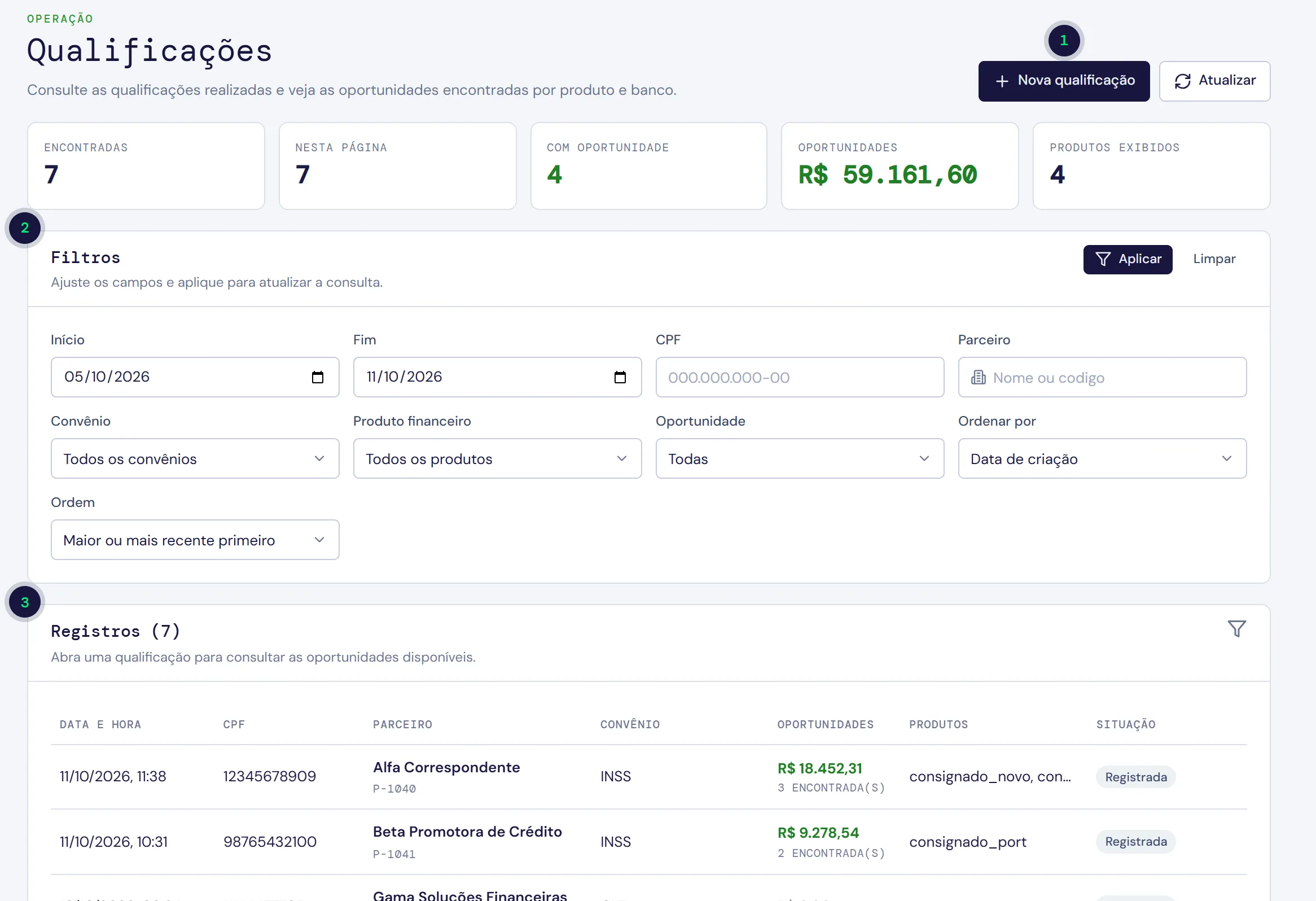
- Nova qualificação abre o diálogo de consulta.
- Filtros limitam a lista por período, CPF, parceiro, convênio, produto e oportunidade.
- Registros lista cada consulta feita; abra uma linha para ver as oportunidades encontradas.
Use os Filtros para buscar por período, CPF, parceiro, convênio, produto ou oportunidade, e selecione Aplicar.
Fazer uma nova qualificação
Seção intitulada “Fazer uma nova qualificação”- Selecione Nova qualificação.
- Em Convênio, escolha o convênio do cliente.
- Em CPF, digite o CPF do cliente.
- Responda às perguntas do convênio, quando aparecerem. No INSS, por exemplo, o painel pergunta O cliente consegue assinar?.
- Opcionalmente, anexe o Extrato de consignações em PDF, com até 10 MiB, para complementar a qualificação.
- Selecione Simular.
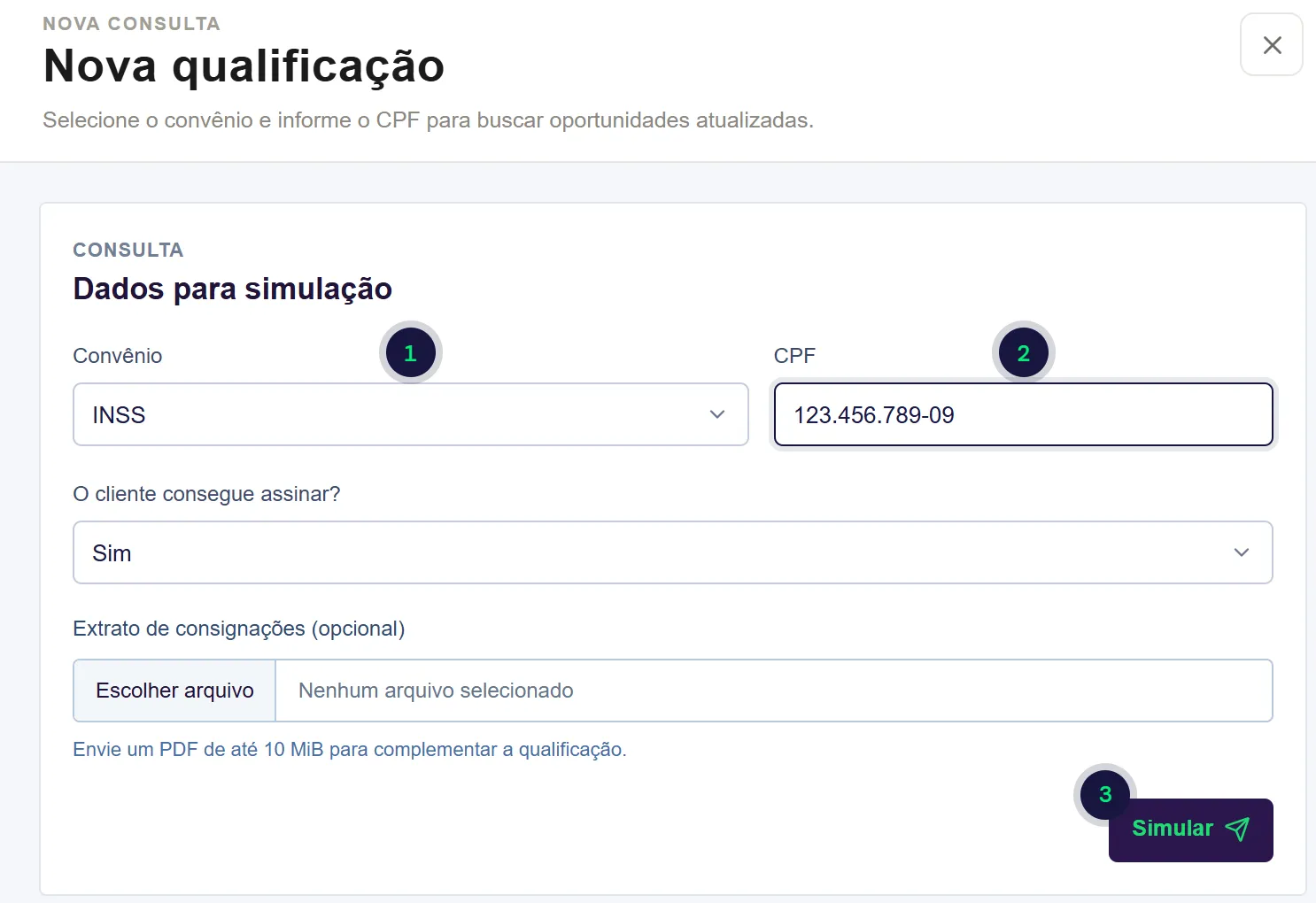
- Convênio define onde a margem do cliente será consultada.
- CPF identifica o cliente da consulta.
- Simular envia a consulta e abre o resultado.
Ler o resultado
Seção intitulada “Ler o resultado”Ao terminar, o painel mostra Nova qualificação realizada. e abre o detalhe da consulta.
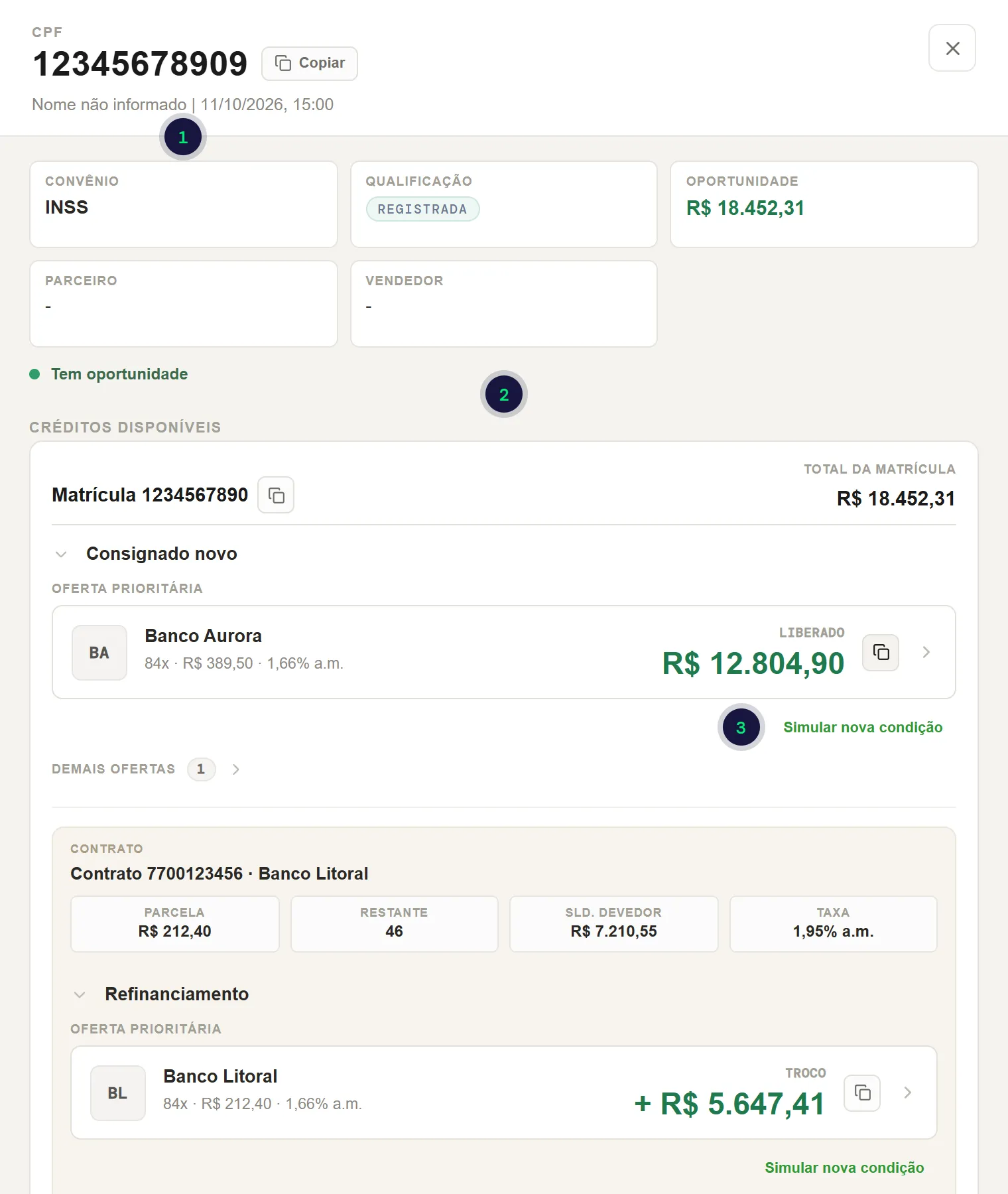
- Convênio, Qualificação e Oportunidade resumem o que foi encontrado.
- Créditos disponíveis reúne as ofertas por matrícula e por produto.
- Simular nova condição testa outro valor ou prazo para a oferta.
- Convênio, Qualificação e Oportunidade resumem a consulta e o valor total encontrado.
- Créditos disponíveis agrupa as oportunidades por matrícula. Em cada produto, a Oferta prioritária é a condição recomendada; as demais ficam em Demais ofertas.
- Ofertas de refinanciamento mostram o Contrato original, com parcela, parcelas restantes, saldo devedor e taxa, e o Troco liberado ao cliente.
Para rever uma consulta, selecione a linha correspondente na lista.
Simular uma nova condição
Seção intitulada “Simular uma nova condição”Em uma oferta, selecione Simular nova condição para recalcular com outro valor, outra parcela ou outro prazo. A nova condição fica registrada no histórico da mesma qualificação.
Próximos passos
Seção intitulada “Próximos passos”- Envie a condição escolhida ao banco pela API, com Criar proposta assíncrona.
- Acompanhe o andamento em Acompanhar propostas.